
Compte
La page Mon compte regroupe toutes les informations relatives à votre entreprise et à vos identifiants. Elle est organisée en sections indépendantes, chacune modifiable séparément via un bouton Modifier.
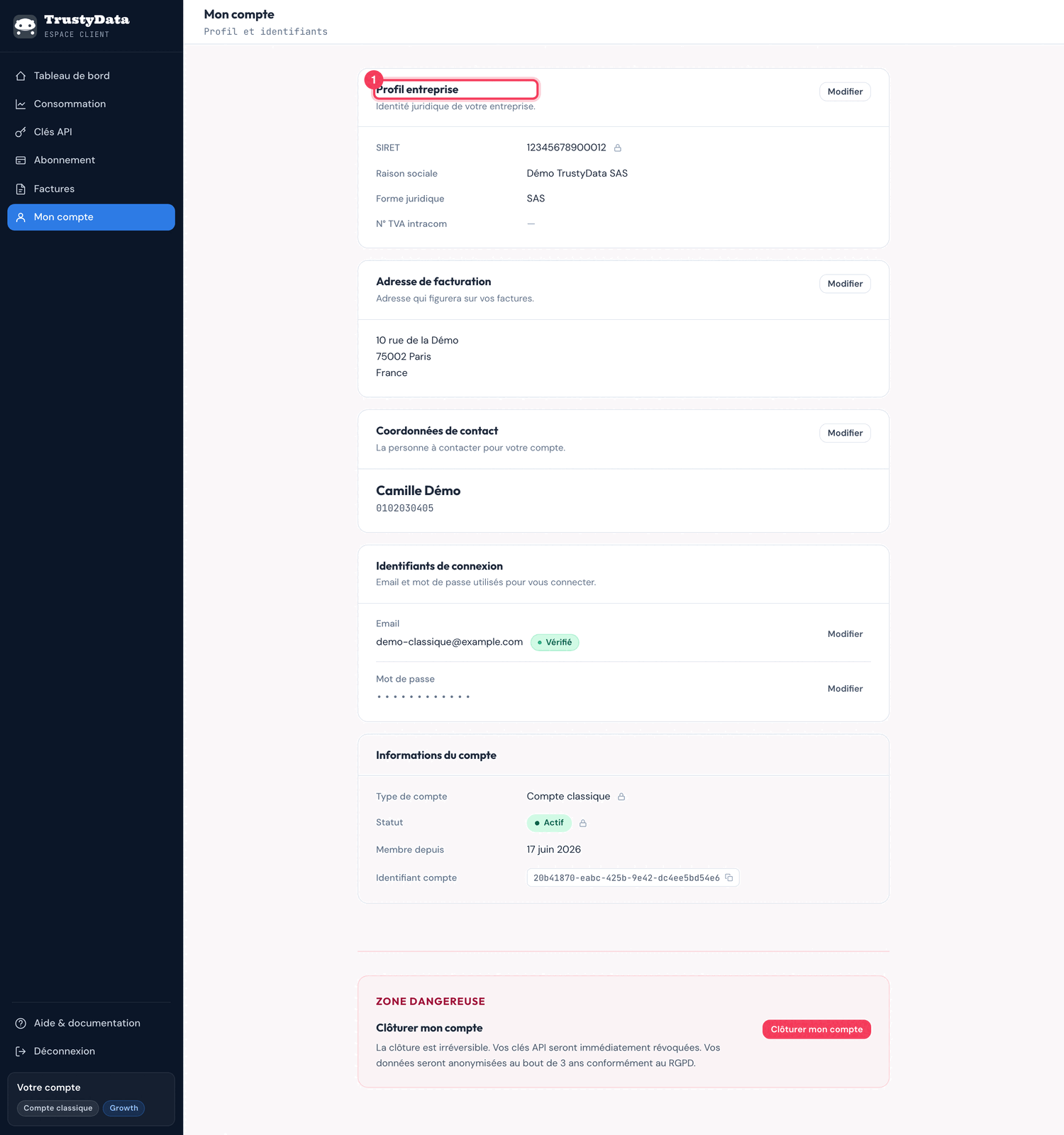
- Sections du compte — chaque titre de section (Profil entreprise, Adresse de facturation, Coordonnées de contact, Identifiants de connexion, etc.) délimite un bloc éditable indépendamment.
Profil entreprise
Cette section regroupe l'identité juridique de votre entreprise, telle qu'elle figurera sur vos factures :
- SIRET — numéro à 14 chiffres identifiant l'établissement.
- Raison sociale — dénomination légale de votre entreprise.
- Forme juridique — SAS, SARL, EI, association, etc.
- N° TVA intracom — numéro de TVA intracommunautaire (facultatif ; laissez vide si vous n'en disposez pas).
Un bouton Rechercher via SIRENE (icône à côté du SIRET) permet de préremplir automatiquement la raison sociale et la forme juridique à partir du numéro SIRET saisi, en interrogeant le registre officiel SIRENE. Vérifiez et complétez les données retournées avant d'enregistrer.
Adresse de facturation
L'adresse postale qui apparaîtra sur toutes vos factures TrustyData. Elle comprend la ligne d'adresse, le code postal, la ville et le pays. Mettez-la à jour avant la prochaine date d'émission pour qu'elle soit prise en compte sur la facture suivante.
Coordonnées de contact
La personne à contacter pour votre compte : prénom, nom et numéro de téléphone. Ces informations sont utilisées par l'équipe TrustyData en cas de besoin de vous joindre directement (par exemple lors d'une anomalie de facturation ou d'une demande de support).
Identifiants de connexion
Cette section affiche votre adresse e-mail de connexion accompagnée d'un badge Vérifié lorsque la vérification a bien été effectuée. L'e-mail sert à la fois d'identifiant de connexion et d'adresse de destination pour les factures et les notifications.
Vous pouvez également changer votre mot de passe depuis cette section en cliquant sur Modifier. Un formulaire vous demande votre mot de passe actuel puis le nouveau mot de passe à définir (confirmation requise). Le changement prend effet immédiatement.
Double authentification
Vous pouvez protéger votre compte avec un second facteur : en plus de votre mot de passe, un code à six chiffres généré par une application d'authentification (Google Authenticator, Microsoft Authenticator, 1Password, Bitwarden, Aegis…). C'est facultatif — tant que vous ne l'activez pas, rien ne change.
TrustyData n'envoie pas de code par SMS ni par e-mail. Un code reçu par e-mail emprunterait le même canal que la réinitialisation de mot de passe : un accès à votre boîte mail donnerait accès aux deux. Un second facteur n'a d'intérêt que s'il passe par un chemin distinct.

Activer
Cliquez sur Activer : un QR code s'affiche, à scanner avec votre application d'authentification.

- QR code — à scanner avec votre application. Volontairement flouté sur cette capture.
- Clé en toutes lettres — si votre appareil n'a pas de caméra, saisissez-la à la main dans votre application. Floutée pour la même raison.
- Code de vérification — saisissez les six chiffres affichés par votre application, puis validez. Cette étape prouve que l'application est correctement configurée : sans elle, le facteur n'est pas activé et votre connexion reste inchangée.
Codes de secours
À la validation, dix codes de secours s'affichent. Ils permettent de vous connecter si vous perdez l'accès à votre application.

Affichés une seule fois
TrustyData n'en conserve que des empreintes chiffrées et ne peut pas vous les réafficher. Enregistrez-les ailleurs que sur le téléphone qui porte votre application — dans votre gestionnaire de mots de passe, ou sur papier. Le bouton Terminer reste inactif tant que la case de confirmation n'est pas cochée.
L'activation terminée, la section affiche l'état actif et propose deux actions : Régénérer mes codes de secours et Désactiver.

Ce que le second facteur change
- À la connexion — après le mot de passe, un second écran demande le code. Voir Connexion & inscription.
- À la réinitialisation du mot de passe — le code est également demandé. Sans cela, un accès à votre boîte mail suffirait à reprendre le compte, second facteur ou non.
- Sur les opérations sensibles — changer votre mot de passe ou votre e-mail, désactiver le second facteur, régénérer vos codes, créer ou régénérer une clé d'API, créer une clé publiable, retirer une carte, clôturer le compte : ces actions redemandent toujours votre mot de passe, même juste après une connexion, second facteur ou non. Avec le second facteur, un code frais est exigé en plus.
Un code de secours est accepté à la connexion et à la réinitialisation de mot de passe, mais refusé sur les opérations sensibles : ces codes servent à retrouver l'accès à votre compte, pas à autoriser une action courante.
Vos clés d'API ne sont pas concernées
La double authentification protège l'accès à votre espace client, pas votre API. Une clé d'API est un secret machine, utilisé pour des appels de serveur à serveur où aucun second facteur ne peut s'interposer : si une clé fuite, elle reste utilisable. Les bons réflexes restent les mêmes — ne jamais committer une clé dans un dépôt, la faire tourner au moindre doute, séparer les clés de test et de production. Voir Clés API.
Si vous perdez l'accès
Vous avez vos codes de secours. Connectez-vous avec l'un d'eux à la place du code habituel — chacun ne sert qu'une fois. Revenez ensuite ici pour désactiver puis réactiver la double authentification : vous obtiendrez une nouvelle clé à scanner sur votre nouvel appareil, et un nouveau jeu de codes.
À ne pas confondre avec Régénérer mes codes de secours, qui renouvelle les dix codes sans changer la clé de votre application. Ce bouton sert quand vous avez consommé plusieurs codes, pas quand vous avez perdu l'appareil.
Vous avez perdu les deux. Contactez le support. La désactivation par notre équipe est possible, mais volontairement stricte : vérification de votre identité par un canal distinct de l'e-mail du compte, journalisation de l'intervention et notification par e-mail au titulaire. Cette lenteur est délibérée — un rétablissement en un clic serait le chemin le plus court pour un attaquant.
Informations du compte
Bloc en lecture seule récapitulant les métadonnées techniques de votre compte :
- Type — Classique pour un compte standard.
- Statut — Actif tant que le compte est en règle.
- Identifiant — UUID unique du compte, utile pour les échanges avec le support technique.
Clôturer le compte
Action irréversible
La clôture du compte supprime définitivement l'accès à l'espace client, révoque toutes les clés API actives et met fin à l'abonnement en cours. Elle redemande votre mot de passe — et votre code si la double authentification est activée. Les données de facturation sont conservées conformément aux obligations légales. Si vous souhaitez simplement suspendre votre usage, préférez l'annulation de l'abonnement depuis la page Abonnement — votre compte reste actif et peut être réactivé à tout moment.