
Connexion & inscription
Cette section explique comment créer votre compte TrustyData, vous connecter à votre espace client et gérer votre mot de passe. Toutes ces actions s'effectuent sur app.trustydata.app.
Se connecter
Rendez-vous sur la page de connexion et saisissez votre adresse e-mail ainsi que votre mot de passe. Le bouton Se connecter vous redirige vers le tableau de bord une fois vos identifiants validés.
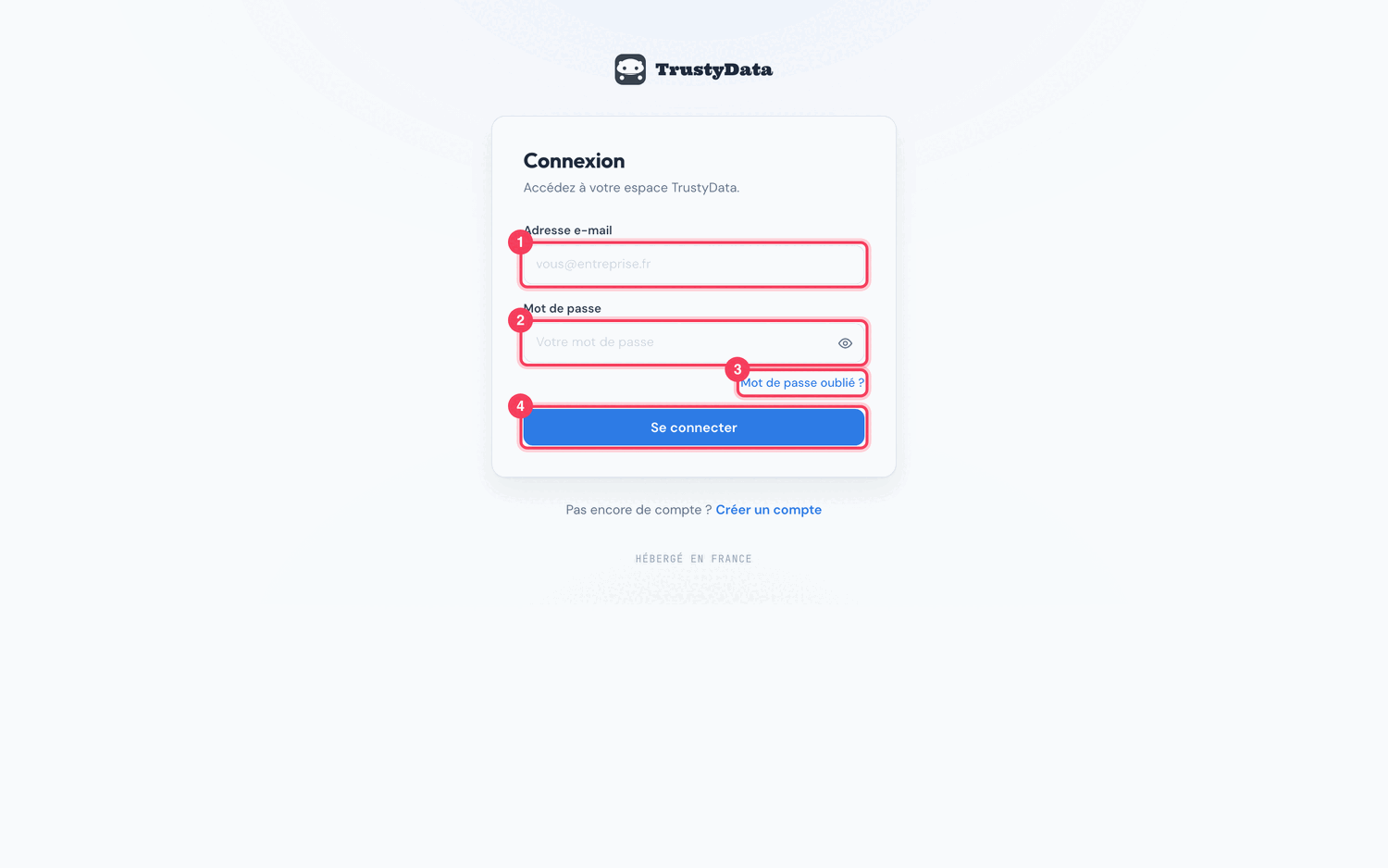
- Adresse e-mail du compte.
- Mot de passe.
- Lien « Mot de passe oublié » — pour déclencher la réinitialisation.
- Bouton « Se connecter » — soumet le formulaire.
Si la double authentification est activée
Lorsque votre compte est protégé par un second facteur, le mot de passe ne suffit plus : un second écran demande le code à six chiffres affiché par votre application d'authentification. Aucune session n'est ouverte tant que ce code n'est pas validé.

Un code de secours (format XXXX-XXXX),
obtenu lors de l'activation, est accepté à la place du code habituel si
vous n'avez pas votre application sous la main. Chacun ne sert qu'une
fois.
Le lien Revenir à la connexion vous ramène à l'écran du mot de passe. L'écran de code n'est valable que quelques minutes et se ferme après plusieurs saisies erronées : il faut alors ressaisir vos identifiants pour en obtenir un nouveau.
L'activation, les codes de secours et la marche à suivre en cas de perte d'accès sont détaillés sur la page Compte.
Un code refusé juste après l'activation
Si vous vous reconnectez dans les trente secondes qui suivent l'activation, votre premier code peut être rejeté. C'est normal : un code déjà utilisé ne peut pas resservir pendant sa durée de validité, faute de quoi quelqu'un l'ayant lu par-dessus votre épaule pourrait le rejouer. Attendez que votre application affiche le code suivant.
Créer un compte
Le formulaire d'inscription est organisé en un seul écran découpé en trois sections numérotées :
- 01 Votre entreprise — Numéro SIRET, raison sociale et forme juridique. Le bouton Récupérer mes informations interroge le registre SIRENE pour préremplir automatiquement la raison sociale et la forme juridique à partir de votre SIRET.
- 02 Adresse de facturation — Adresse postale (numéro et voie, complément, code postal, ville, pays). Cette adresse figure sur vos factures.
- 03 Vos identifiants — Prénom, nom, téléphone (optionnel), adresse e-mail de connexion, mot de passe et confirmation. Le mot de passe doit comporter au moins 12 caractères, une lettre et un chiffre.
En bas du formulaire, cochez l'acceptation des conditions générales d'utilisation et de la politique de confidentialité, puis cliquez sur Créer mon compte. Vous démarrez automatiquement avec le plan Discovery (20 000 requêtes/mois, sans engagement).
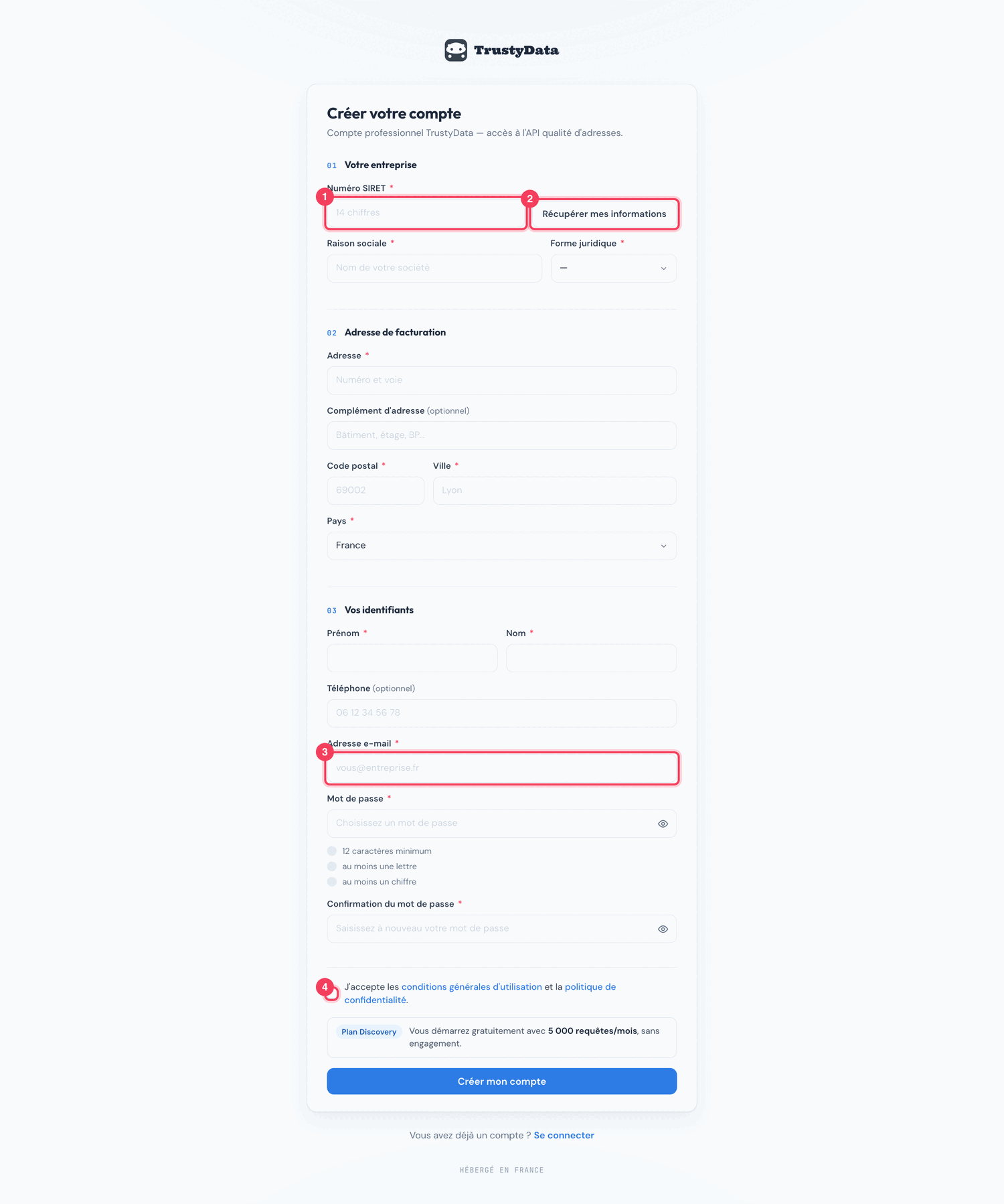
- SIRET de votre entreprise (14 chiffres, sans espace).
- « Récupérer mes informations » — interroge le registre SIRENE pour préremplir raison sociale et forme juridique.
- E-mail de connexion — servira d'identifiant pour toutes vos connexions futures.
- Acceptation des CGU et de la politique de confidentialité — obligatoire pour finaliser l'inscription.
Vérifier son e-mail
Après la création du compte, un e-mail de vérification est envoyé à l'adresse indiquée dans le formulaire. Cliquez sur le lien qu'il contient pour activer votre adresse. Tant que l'e-mail n'est pas vérifié, l'accès à certaines fonctions de l'espace client peut être limité.
L'écran qui suit l'inscription est le même que l'adresse soit nouvelle ou déjà connue. Si un compte existe déjà avec cette adresse, aucun nouveau compte n'est créé : vous recevez à la place un e-mail qui vous le rappelle, avec les liens de connexion et de mot de passe oublié. Personne ne peut ainsi vérifier depuis le formulaire si une adresse a un compte TrustyData.
Si vous ne recevez pas l'e-mail dans les quelques minutes qui suivent, vérifiez votre dossier courrier indésirable. Vous pouvez demander un nouvel envoi depuis l'espace client.
Mot de passe oublié
Depuis la page de connexion, cliquez sur le lien
Mot de passe oublié ? pour accéder au formulaire
/forgot-password. Saisissez votre adresse e-mail : un
message contenant un lien de réinitialisation vous est envoyé. Ce
lien vous redirige vers la page /reset-password où vous
pouvez choisir un nouveau mot de passe. Le lien est à usage unique et
expire après une courte durée.
Si la double authentification est activée sur votre compte,
la page /reset-password demande également un code de votre
application, ou l'un de vos codes de secours. C'est délibéré : sans ce
contrôle, un accès à votre boîte mail suffirait à réinitialiser le mot
de passe et à entrer, second facteur ou non. Le scénario « téléphone
et mot de passe perdus » est précisément celui pour lequel les
codes de secours existent. Voir Compte.
Sécurité de la session
Votre session expire automatiquement après 15 minutes d'inactivité. L'espace client ne propose pas d'option « rester connecté » : le jeton d'accès est conservé uniquement en mémoire (jamais dans le stockage persistant du navigateur) pour limiter la surface d'exposition en cas de compromission du poste.